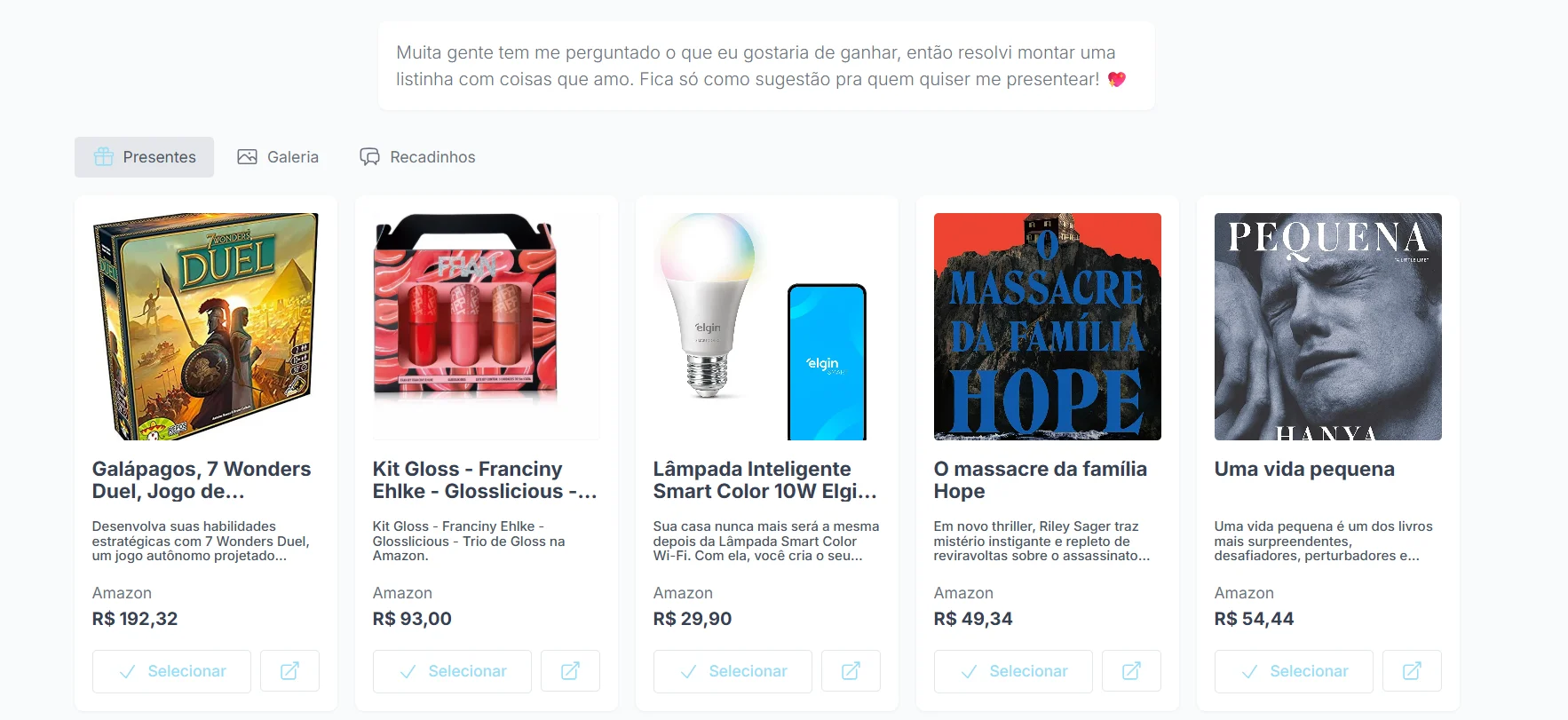
Você foi convidado para um evento especial e recebeu o link de uma lista de presentes? Ótima notícia: isso significa que o anfitrião preparou tudo com carinho para facilitar sua escolha.

Aqui no Lista Ideal, cada presente da lista pode funcionar de um jeito:
- Presentes convertidos em dinheiro 💸
- Presentes para comprar em lojas externas 🛒
- Presentes livres, para comprar da forma que preferir 🎁
- Vaquinha, para juntar com outros convidados 🤝
Uma mesma lista pode ter os quatro tipos. Neste guia, vamos te mostrar como funciona cada caso, com imagens e passo a passo.
Antes de começar: você não precisa criar conta. Na primeira vez que escolher um presente, o Lista Ideal pede só o seu nome e o seu telefone, para o dono da lista saber quem escolheu cada presente.
1. Presentes convertidos em dinheiro 💸
Na lista, vai aparecer apenas o botão "Selecionar", e o preço mostrado já inclui a taxa do Pix.
É importante destacar que esse não é o único modelo em que aparece apenas o botão "Selecionar". A diferença, neste caso, é que depois do clique abre a tela de Pagamento, dentro do próprio site, e o valor vai para o dono da lista.
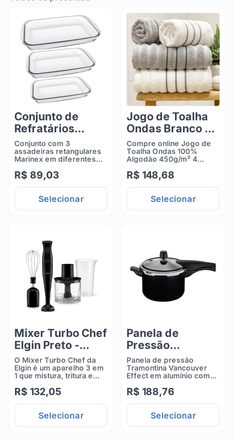
Ao escolher um presente com essa opção, o processo funciona assim:
🔹Passo 1: Selecione o presente
Escolha o presente e toque em Selecionar.
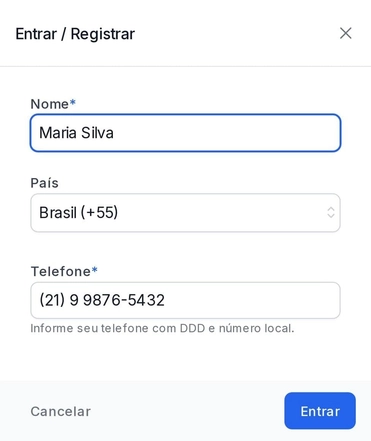
🔹Passo 2: Entre com seu nome e telefone
Na janela Entrar / Registrar, preencha seu nome e seu telefone com DDD e toque em Entrar. Isso só acontece na primeira vez: nos próximos presentes, a lista já sabe quem é você.
🔹Passo 3: Escolha a forma de pagamento
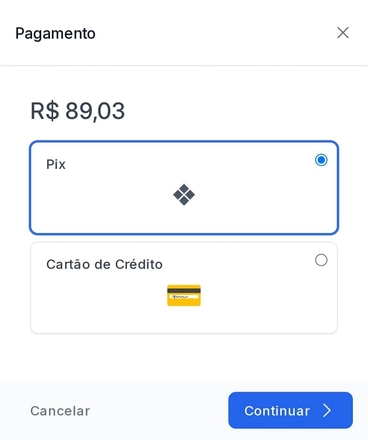
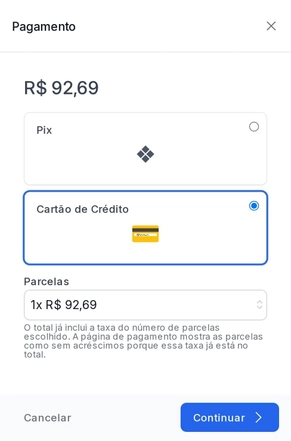
Você pode escolher entre Pix e Cartão de Crédito. Depois, toque em Continuar. O valor pode mudar de acordo com a opção escolhida, já que cada forma de pagamento tem sua taxa correspondente.
🔹Passo 4: Informe os dados de quem está pagando
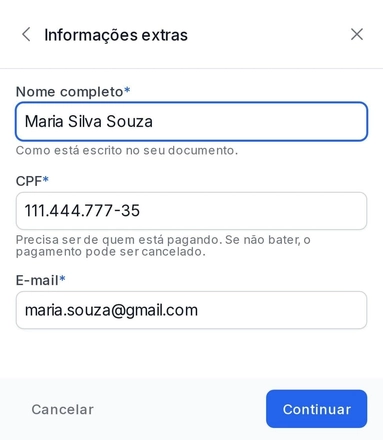
Na tela Informações extras, preencha:
- Nome completo, como está escrito no seu documento
- CPF de quem está pagando
Depois, toque em Continuar.
Importante: o CPF precisa ser de quem está pagando. Se não bater, o pagamento pode ser cancelado.
🔹Passo 5: Finalize o pagamento
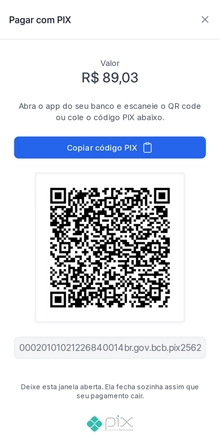
Pix: vai aparecer a tela Pagar com PIX. Toque em Copiar código PIX e cole o código no app do seu banco, ou escaneie o QR code. Deixe a janela aberta: ela fecha sozinha assim que o pagamento cair.
Cartão de crédito: se a lista permitir, você escolhe o número de Parcelas na tela de Pagamento. O total mostrado já inclui a taxa das parcelas.
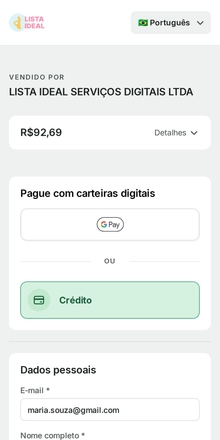
Ao tocar em Continuar, você vai para a página de pagamento da Pagar.me, e o link do navegador vai mostrar o nome "pagar.me". Não se preocupe, a Pagar.me é uma plataforma de pagamentos super reconhecida e segura, que utilizamos justamente para trazer ainda mais tranquilidade aos seus pagamentos.
A página mostra Lista Ideal Serviços Digitais LTDA como vendedor e já vem com seus dados preenchidos. É só tocar em Continuar, preencher os dados do cartão e finalizar a compra. No final, você volta para a lista e vê a confirmação do seu presente.
2. Presentes para comprar em lojas externas 🛒
Também pode acontecer de o presente aparecer com foto, nome, descrição, loja, valor, o botão "Selecionar" e um ícone de quadrado com uma seta apontando para fora. Esse ícone indica que, ao clicar, você será levado para uma loja externa, onde poderá comprar o presente diretamente.
Nesse formato, o dono da lista prefere receber o presente de forma física, comprado naquela loja.
👉 Atenção: é muito importante clicar em "Selecionar" antes de comprar, para que o dono da lista saiba que você escolheu aquele presente. Assim, ele não corre o risco de receber presentes repetidos.
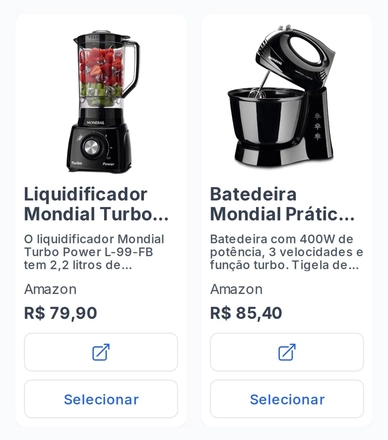
Ao escolher um presente com essa opção, o processo funciona assim:
🔹Passo 1: Selecione o presente
Na lista, toque no botão Selecionar embaixo do presente que você quer. Se for a primeira vez, entre com seu nome e telefone, como no Passo 2 do item 1.
🔹Passo 2: Vá para a loja
Vai aparecer a tela Presente reservado!, com a loja, o preço na lista, o seu nome e a data do evento. Toque em Ir para a Loja para abrir o presente no site da loja.
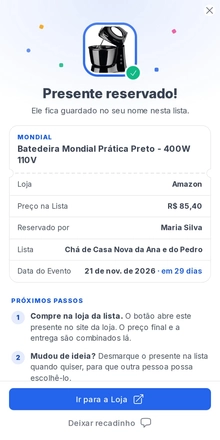
🔹Passo 3: Finalize a compra
A compra é feita diretamente no site da loja, onde você escolhe a forma de pagamento, o endereço de entrega e usa sua própria conta (ou cria uma, se necessário). O preço final e a entrega são combinados lá.
Se houver qualquer dúvida ou problema na compra, é necessário tratar diretamente com a loja escolhida, já que o Lista Ideal não possui ligação com a loja.
3. Presentes livres, para comprar da forma que preferir 🎁
Existe ainda a opção em que o presente aparece com foto, nome e descrição, às vezes até com valor, mas sem link de loja e sem pagamento. Ao clicar em "Selecionar", nenhum pagamento é solicitado.
Isso significa que o dono da lista aceita receber aquele presente da forma que for melhor para você: comprando online ou em loja física, desde que seja o item descrito.
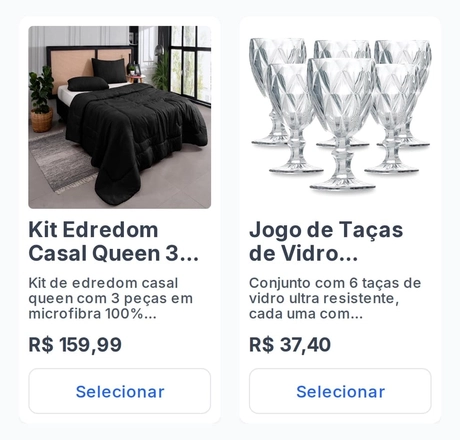
Ao optar por um presente nesse formato, o processo acontece assim:
🔹Passo 1: Selecione o presente
Encontre o presente na lista e toque em Selecionar. Se for a primeira vez, entre com seu nome e telefone.
🔹Passo 2: Guarde sua escolha
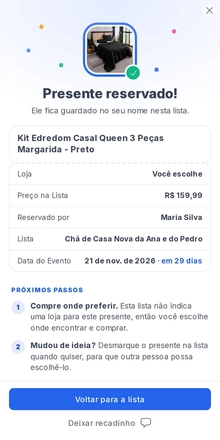
Vai aparecer a tela Presente reservado! com os dados do presente. Na linha Loja aparece Você escolhe, porque você compra onde preferir. Se quiser, faça um print para não esquecer e toque em Voltar para a lista.
4. Vaquinha, para juntar com outros convidados 🤝
Na vaquinha, vários convidados juntam dinheiro para um presente maior, como uma geladeira. O card mostra quanto já foi arrecadado e qual é a meta, e no lugar de "Selecionar" aparece o botão Contribuir.
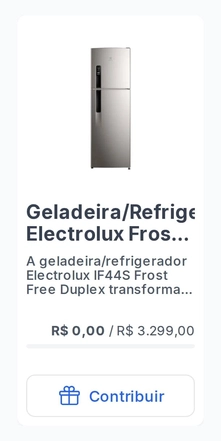
🔹Passo 1: Escolha quanto quer contribuir
Toque em Contribuir. Na tela Contribuir para este presente, escolha um dos valores sugeridos ou toque em Outro para digitar o seu. A contribuição mínima é de R$ 5,00, e a tela mostra as taxas e o total antes de você pagar.
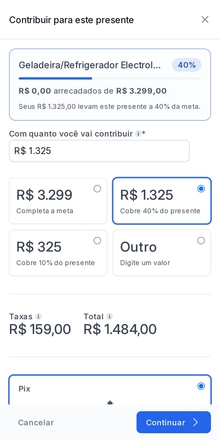
🔹Passo 2: Faça o pagamento
Escolha Pix ou Cartão de Crédito, toque em Continuar e siga os mesmos passos dos presentes em dinheiro, a partir do Passo 4.
🔹 Dicas extras
- Depois que você entra na lista, o ícone do canto superior direito vira o Menu do usuário. Por ele você pode Editar meus dados ou Sair. Para voltar à lista em outro celular, entre com o mesmo nome e telefone que usou na primeira vez.

- Os presentes que você escolheu aparecem em Selecionado por você, com o botão Desmarcar. Isso permite desistir caso mude de ideia. Um presente que você já pagou não pode ser desmarcado.
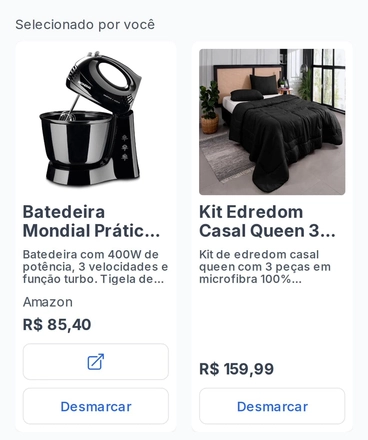
- Presentes que outra pessoa já escolheu aparecem como Já selecionado.
- Você pode escolher mais de um presente, mas precisa repetir o processo para cada item.
- Quer mandar uma mensagem para quem fez a lista? Toque em Deixar recadinho na tela do presente, quando a lista tiver recadinhos ativados.
Seguindo esses passos, você vai conseguir escolher um presente que vai alegrar o coração de quem fez a lista e ainda participar desse momento de forma prática e segura. No final, o que importa mesmo é celebrar juntos, e a lista está ali só para facilitar tudo!
Lembre-se: o presente é só uma forma de demonstrar carinho. O que realmente conta é a sua presença e o momento que você vai compartilhar com quem você gosta.